이력서 홈페이지 💎 ▻ 3탄
September 19, 2019
💎 목차
🌱 서론

두둥! 드디어 마지막 3탄 으로 찾아 뵙습니다.
마지막으로 그 동안 배운 내용을 정리하면
- ZEIT NOW 웹 호스팅 셋팅
- create-react-app 프로젝트 생성
- GitHub 레포지토리 생성 & 커밋
- ZEIT 홈페이지에서 GIT INTEGRATION 연결
까지 진행하여 화면 구성만을 남아두고 있습니다.
해당 포스팅의 경우는 주관적인 요소가 많이 포함되어 있으므로
그점 양해해서 봐주시길 바랍니다.
🌹 본론
프로젝트를 천천히 살펴보겠습니다.
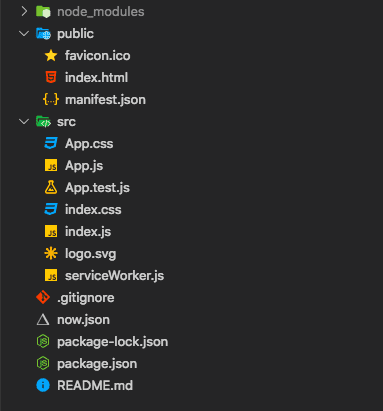
폴더 구조부터 살펴보면 기존 create-react-app 앱에서는 볼수없는 파일이 존재합니다.
바로 now.json 파일입니다.
한번 살펴보겠습니다.
▸ now.json
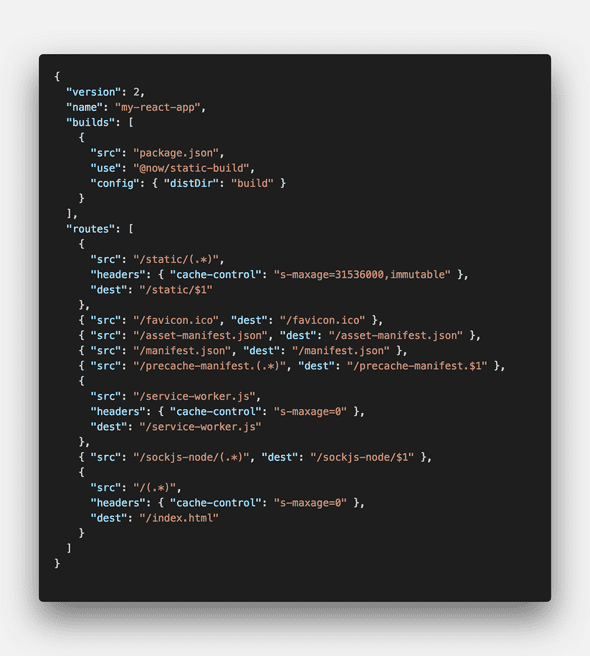
now.json 파일은 ZEIT Now 빌드를 위한 파일입니다.
name ZEIT 홈페이지에서 프로젝트 이름입니다.
그 다음으로 가장 중요시되는 파일 package.json
▸ package.json
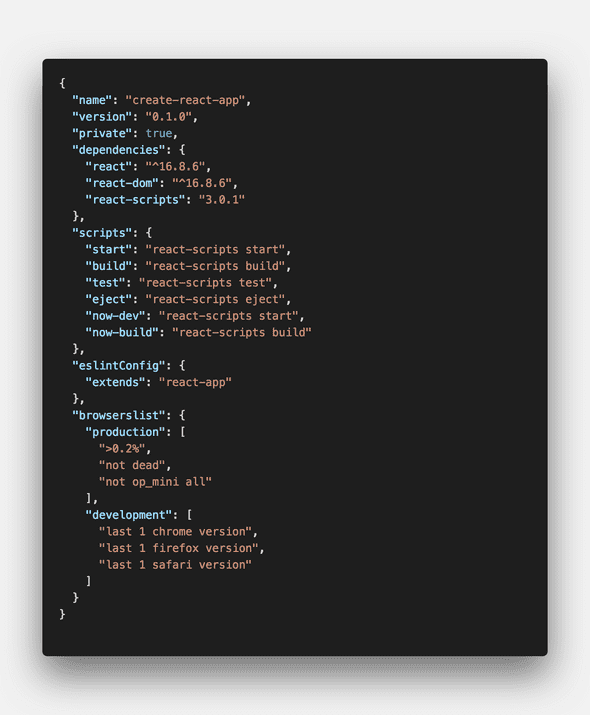
기존 create-react-app과 동일합니다.
하지만 저는 TypeScript로 개발하기 위해서
몇가지 모듈을 설치하겠습니다.
$ npm install typescript

$ npm install styled-components

$ npm install node-sass

$ npm install @types/node

$ npm install @types/react

$ npm install @types/react-dom

$ npm install @types/styled-componentstypescript, styled-components, scss 모듈을 설치했습니다.
그 후에 파일들을 js 파일을 ts로 변경 및 필요없는 파일들은 삭제
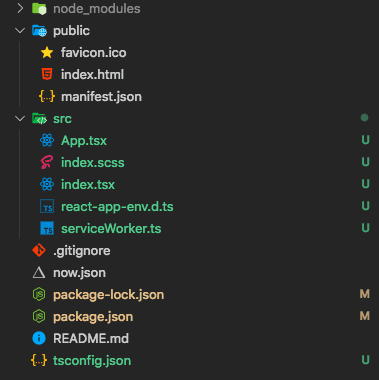
짠! 이제 깔끔해 졌으니 폴더 구조를 잡아 보겠습니다.
▸ source
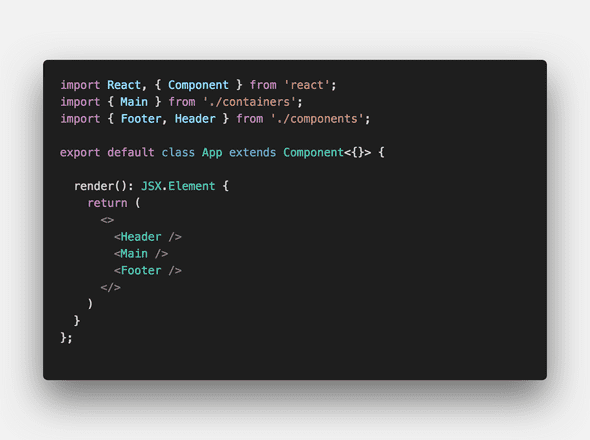
App.tsx
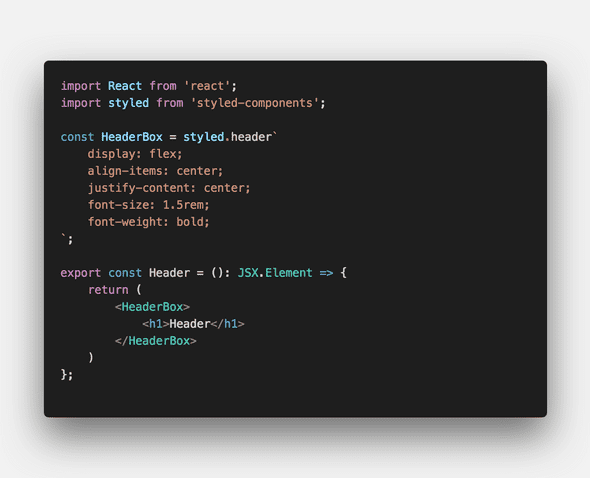
Header.tsx
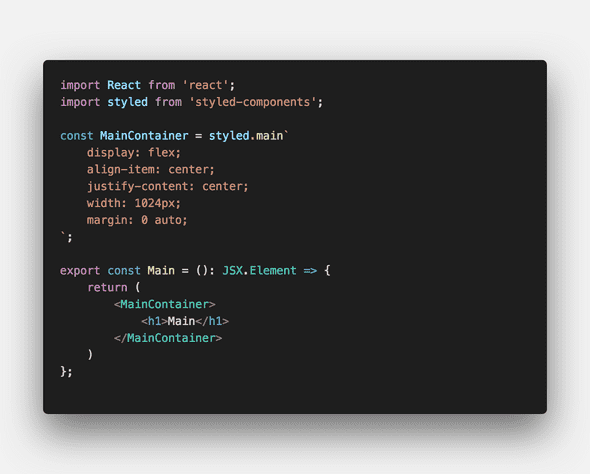
Main.tsx
Footer.tsx
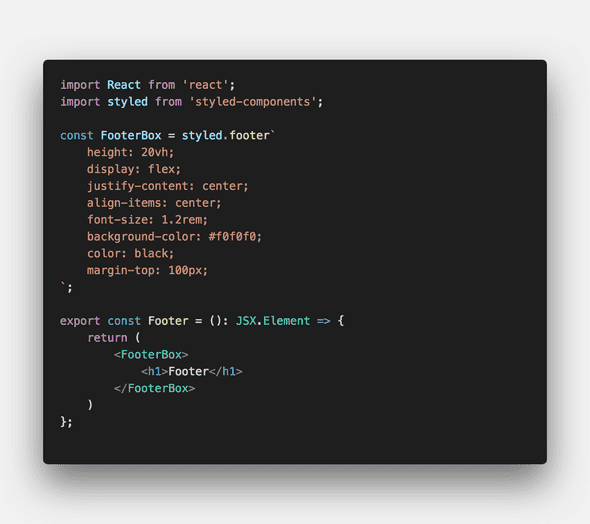
홈페이지는 기본적으로 header, main, footer 구성하면 안정적입니다.
App.tsx에서 Header, Main, Footer 랜더styled-components모듈를 사용하여 스타일 적용
결과
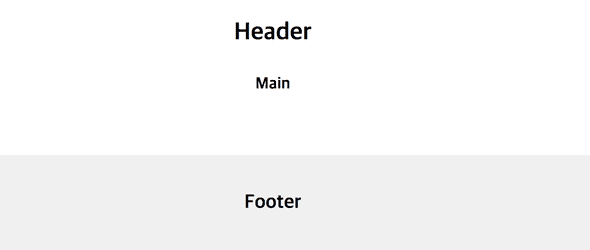
기본적인 구조를 잡았습니다.
이제부터는 여러분들이 원하시는 스타일로 개발하시면 됩니다.
🥀 결론

다소 미흡하다만 잘 보고 따라하셨다면 자신만의 페이지를 만들었다고 생각합니다.
또한 ZEIT 말고도 다른 호스팅 서비스와 비교해보는것도 좋을거같습니다.
출처에는 관련 링크가 있으니 참고하면서 자신만의 페이지를 만들어보시기 바랍니다.
다음에는 더 좋은 포스팅으로 찾아 뵙겠습니다.
감사합니다.
출처
![[AGUMON]](/static/eed0671fc085e3aa8976bcf405f9b59d/9d183/profile.jpg)