이력서 홈페이지 💎 ▻ 2탄
September 19, 2019
💎 목차
🌱 서론

안녕하세요~ 어느덧 가을 🍂이 찾아왔습니다.
1탄에 이어서 2탄을 진행 해보겠습니다.
그전에 배운 내용을 정리하면
- ZEIT NOW 웹 호스팅 셋팅
- create-react-app 프로젝트 생성
까지 진행했습니다.
2탄 에서는 GitHub Webhook 통한 CI / CD 해보겠습니다.
🌹 본론
▸ GitHub Webhook
Github webhook 이란,
Github 저장소에 commit을 할 경우 자동으로 ZEIT에 배포되는 방식입니다.
차근차근 살펴보도록 하겠습니다.
1. 레포지토리 생성 & 커밋
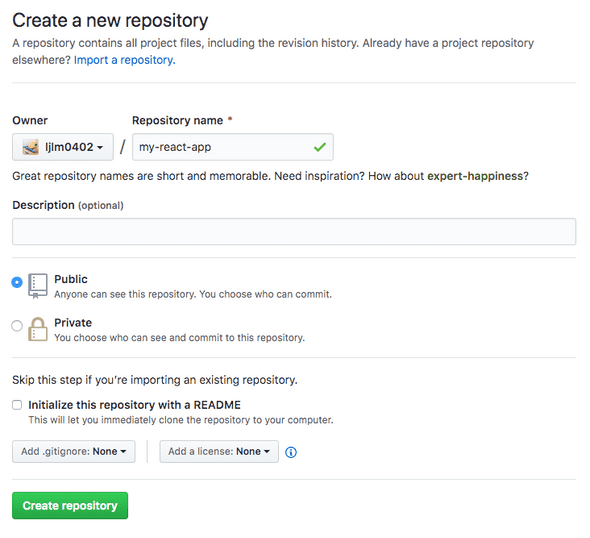
Repositoy name 을 my-react-app 설정하여 생성합니다.
$ git init
$ git add .
$ git commit -m "first commit"
$ git remote add origin [Your GitHub Repository URL]
$ git push -u origin master
그리고 앞서 생성했던 create-react-app 프로젝트를 커밋해줍니다.
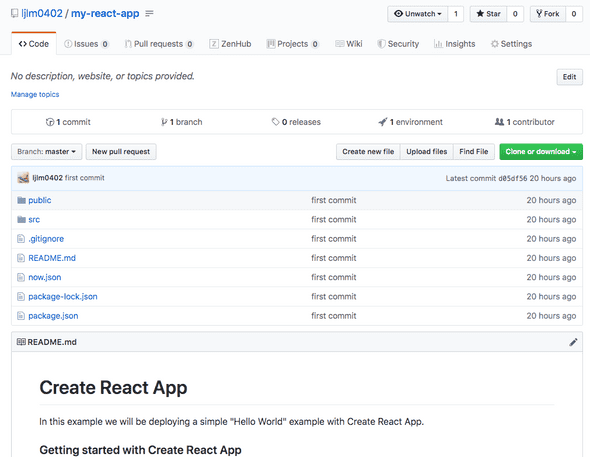
정상적으로 커밋이 완료되었습니다.
2. ZEIT 설정
ZEIT 홈페이지를 접속합니다.
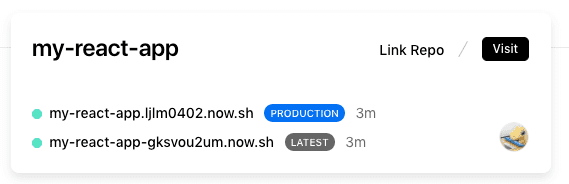
1탄 에서 빌드했던 프로젝트가 존재합니다.
해당 프로젝트를 클릭합니다.
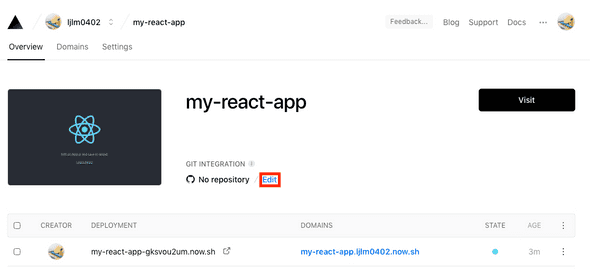
GIT INTEGRATION Edit 를 클릭해 줍니다.
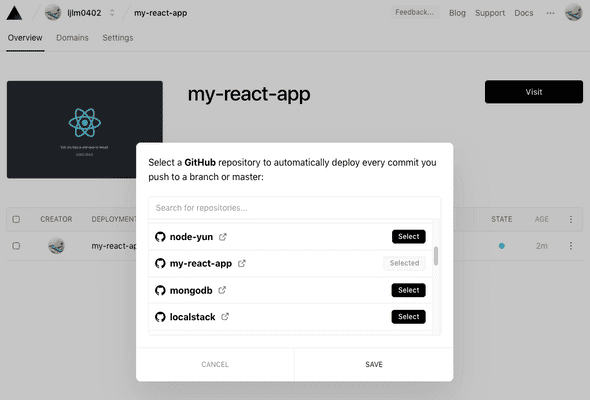
위에서 생성한 레포지토리를 선택 후 저장합나다.
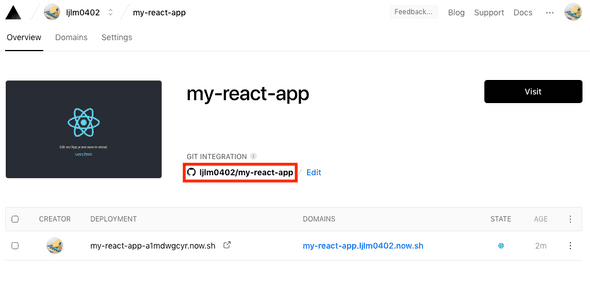
No repository 가 변경된 것을 확인할 수 있습니다.
추가적으로 Domains 를 클릭 해줍니다.
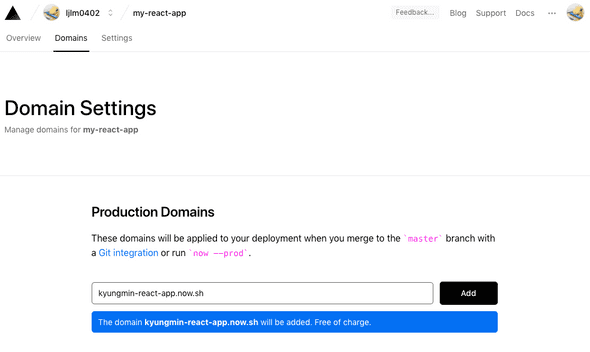
자신의 도메인이 원하는 도메인을 입력후 Add 버튼 클릭
단, *.now.sh 형식으로 도메인을 입력해야합니다.
만약,
[Youar Domain] is owned by another ZEIT account.라는 문구가 뜨면 이미 사용하고 있는 도메인이니 변경해주세요.
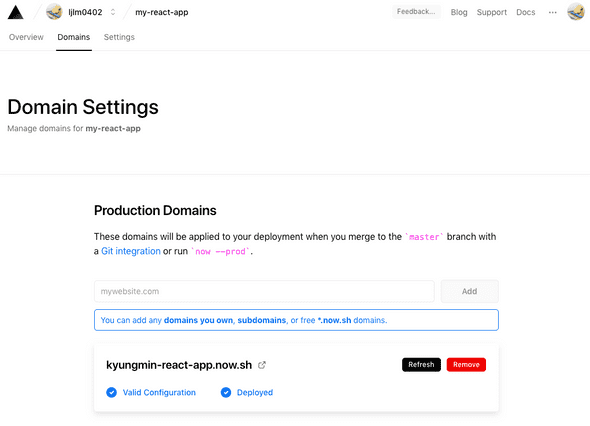
성공적으로 되었으면 GitHub Webhook 작업을 끝이 났습니다.
테스트를 위해서 프로젝트로 넘어가겠습니다.
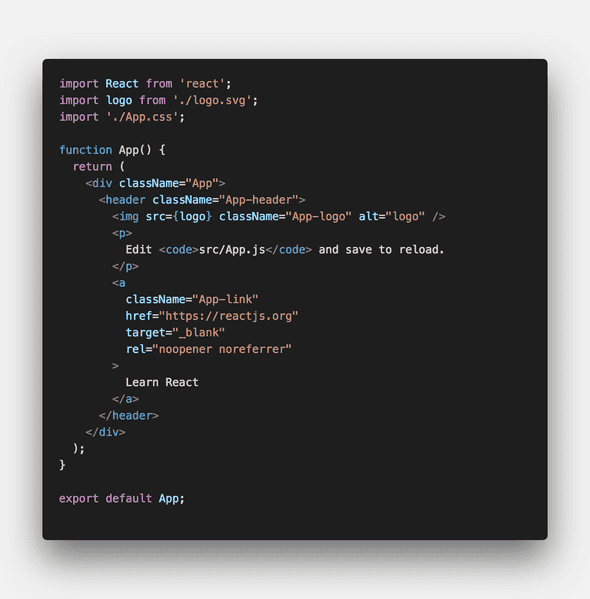
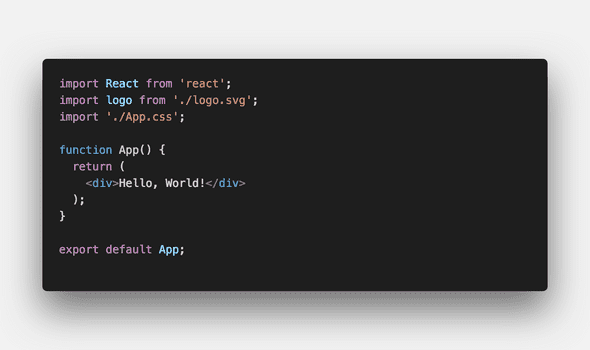
src/App.js 소스를 아래 이미지처럼 변경후에 커밋을 해보겠습니다.
그 후에 아까 설정했던 도메인을 접속을 해보면
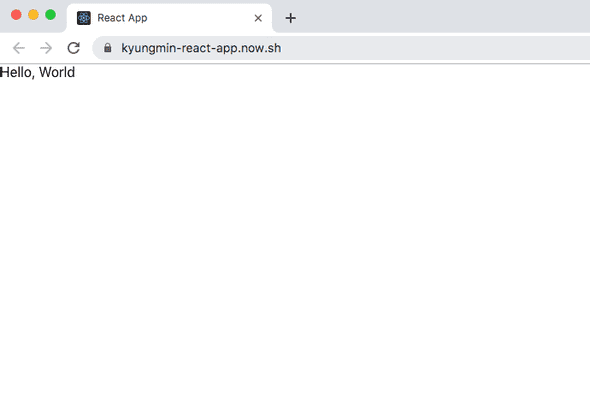
해당 이미지처럼 나온다면 정상적으로 자동화 배포 가 되었습니다.
🥀 결론

차근차근 잘 따라온 당신! 최고입니다. 👍🏻
오늘 배운 내용을 정리하면
- GitHub 레포지토리 생성 & 커밋
- ZEIT 홈페이지에서 GIT INTEGRATION 연결
3탄 에서는 간단하게 화면구성을 해보겠습니다.
![[AGUMON]](/static/eed0671fc085e3aa8976bcf405f9b59d/9d183/profile.jpg)