비쥬얼 스튜디오 코드 📇 ▻ EXTENSIONS
September 30, 2019
💎 목차
🌱 서론
안녕하세요~ 👋
오늘의 주제는 제가 즐겨쓰는 에디터 VS Code EXTENSIONS에 대해 알아보겠습니다.
개발에 용이한 패키지들을 제공하는데요
제가 사용하는 EXTENSIONS 위주로 설명하겠습니다. 😝
참고, 저는 JavaScript, TypeScript 중점 언어로 개발합니다.
🌹 본론
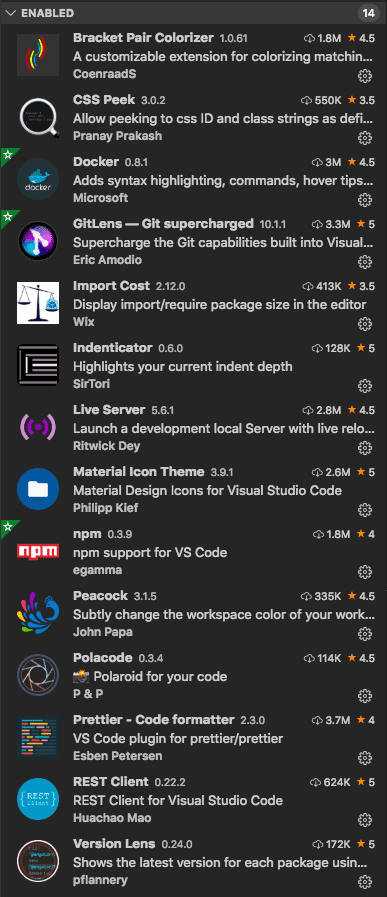
현재 사용하고 있는 EXTENSIONS는 다음과 같습니다.
이제 차근차근 하나씩 살펴 보겠습니다.
▸ Bracket Pair Colorizer
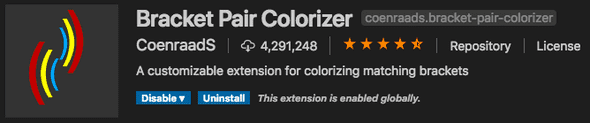
대괄호를 색상으로 식별 할 수 있도록 해준다.
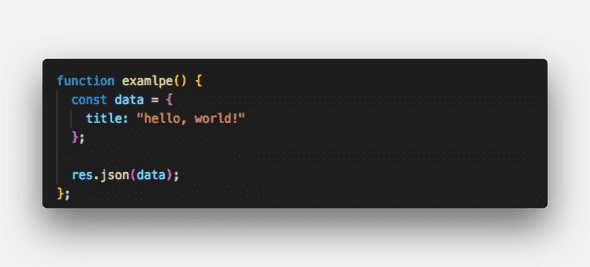
function 괄호는 노란색
object 선언은 분홍색으로 색상을
나뉘어 구별하기 쉽습니다.
기본적으로 () {} [] 를 제공하고 있습니다.
▸ CSS Peek

클래스와 아이디에 한하여 CSS, SCSS 코드를 살펴볼수 있다.
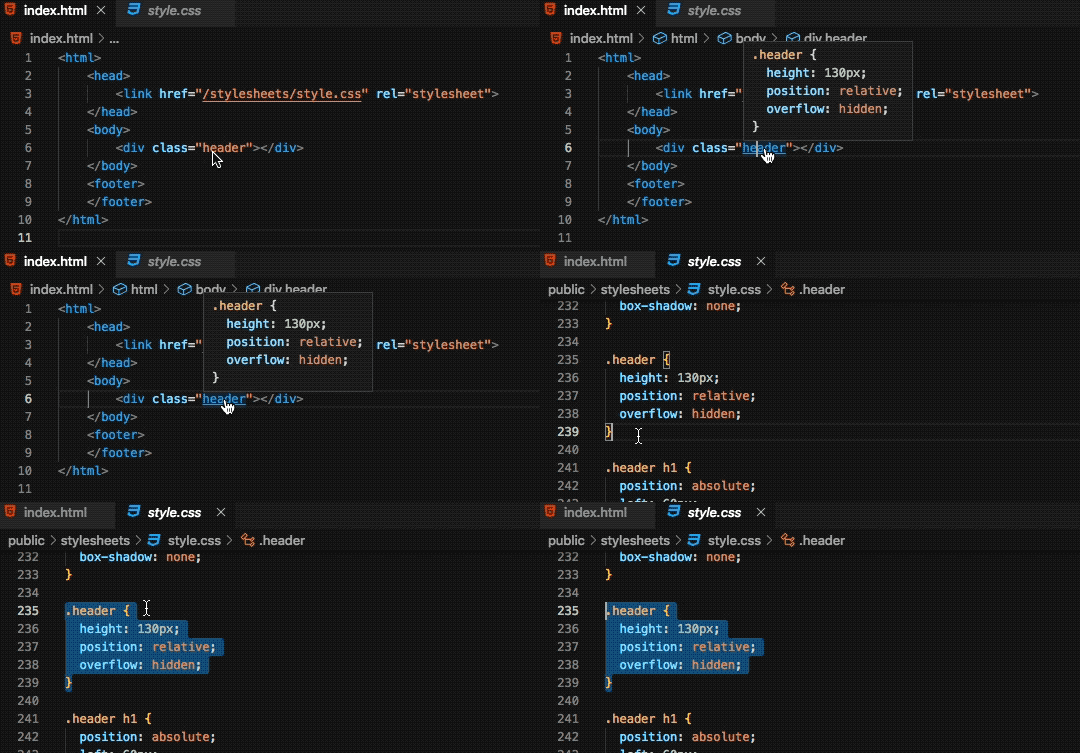
css 연동 후 클래스네임을 비춰보면 style을 확인할 수 있다.
▸ Docker

컨테이너화 된 응용프로그램을 빌드, 관리, 배포를 쉽게 할 수 있다.
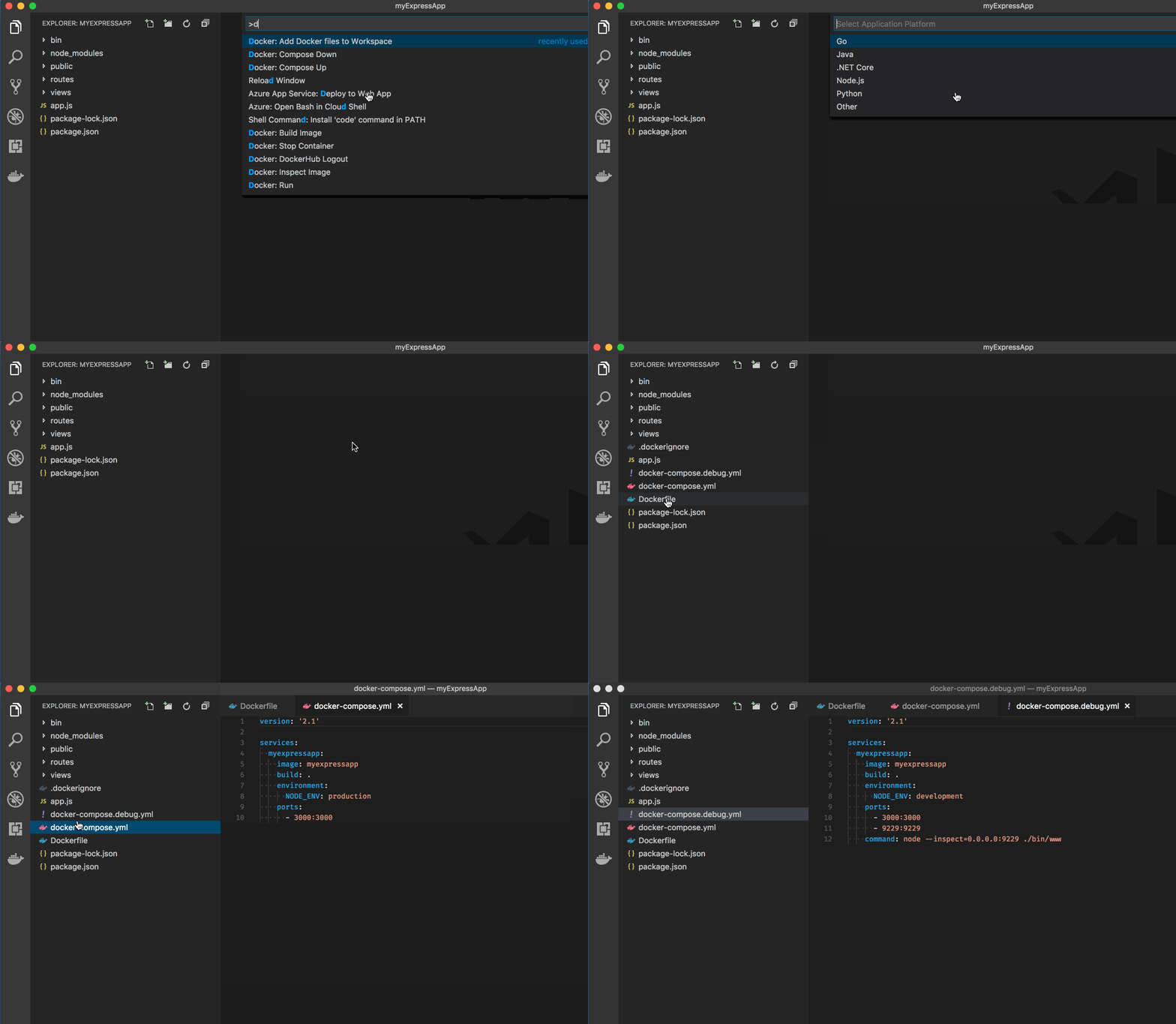
플랫폼 엔진을 선택하면 자동으로 Dockerfile, docker-compose.yml 생성
▸ GitLens - Git supercharged
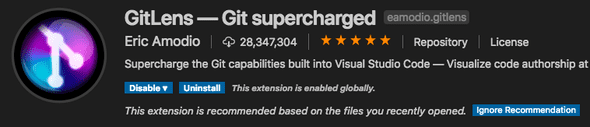
라인 또는 코드 블록이 변경된 사람, 이유, 시기를 신속하게 엿볼 수 있습니다.
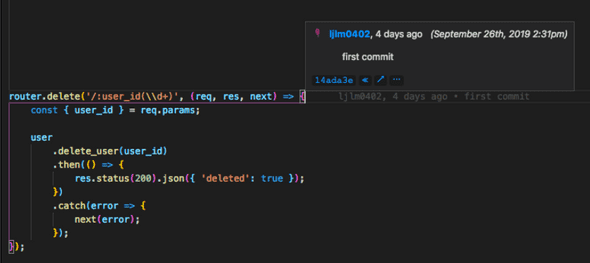
ljlm0402아이디4 days ago일자first commit메시지
커밋에 관련한 정보를 볼수 있다.
▸ Import Cost
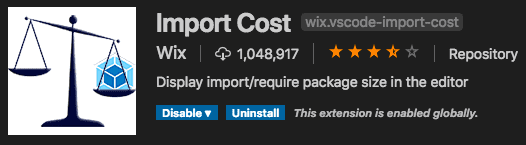
패키지의 크기를 인라인으로 표시합니다.

패키지 크기를 표시하여 효율적인 import 혹은 require를 한다.
▸ Indenticator
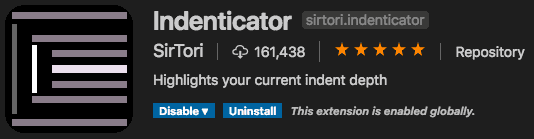
들여 쓰기 깊이를 시각적으로 강조 표시 합니다.
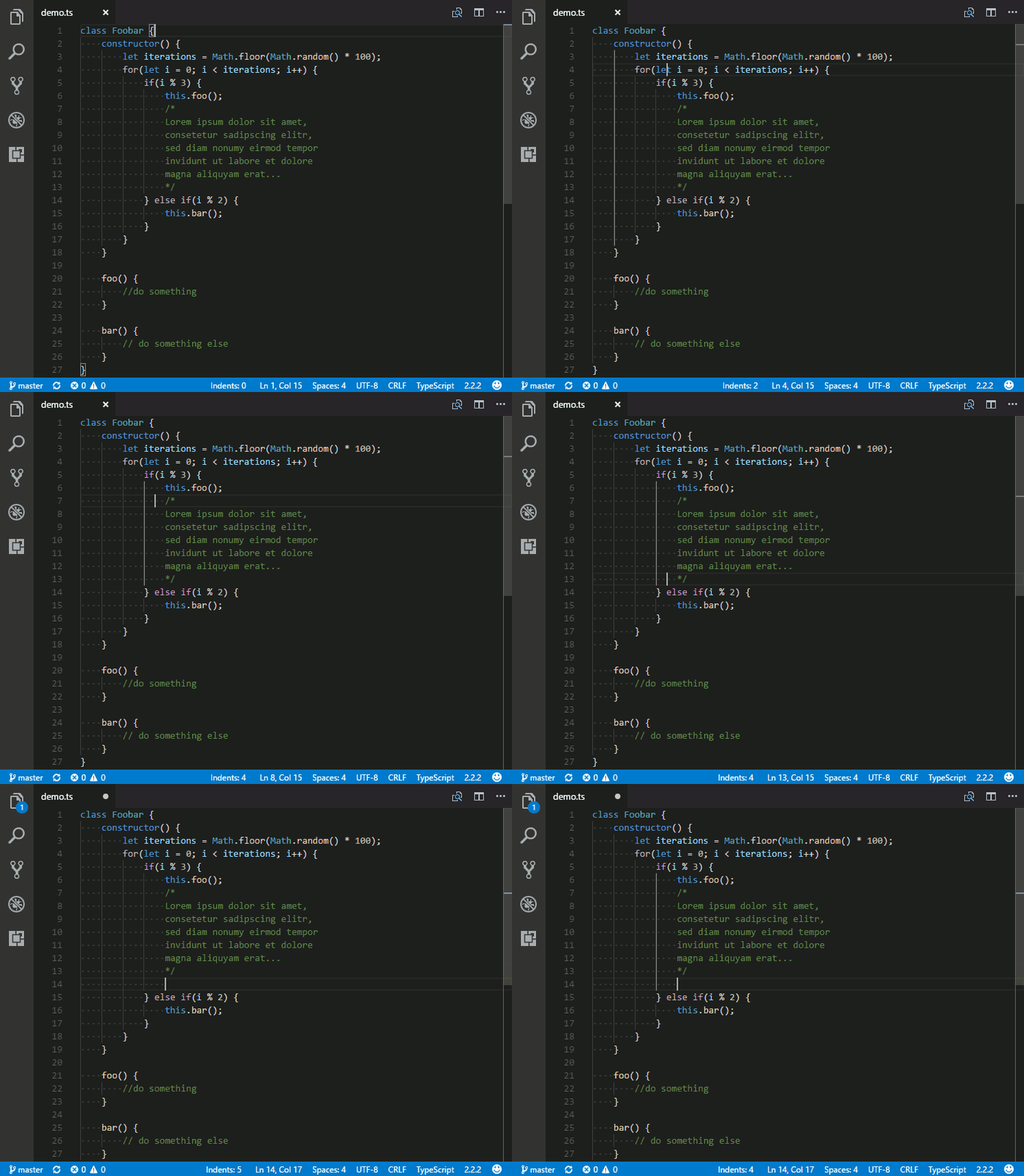
시각적인 표시로 코드를 이쁘게 작성하고 읽기도 편리하다.
▸ Live Server

정적 및 동적 페이지를 위한 라이브 리로드 기능을 갖춘 개발 로컬 서버 서비스
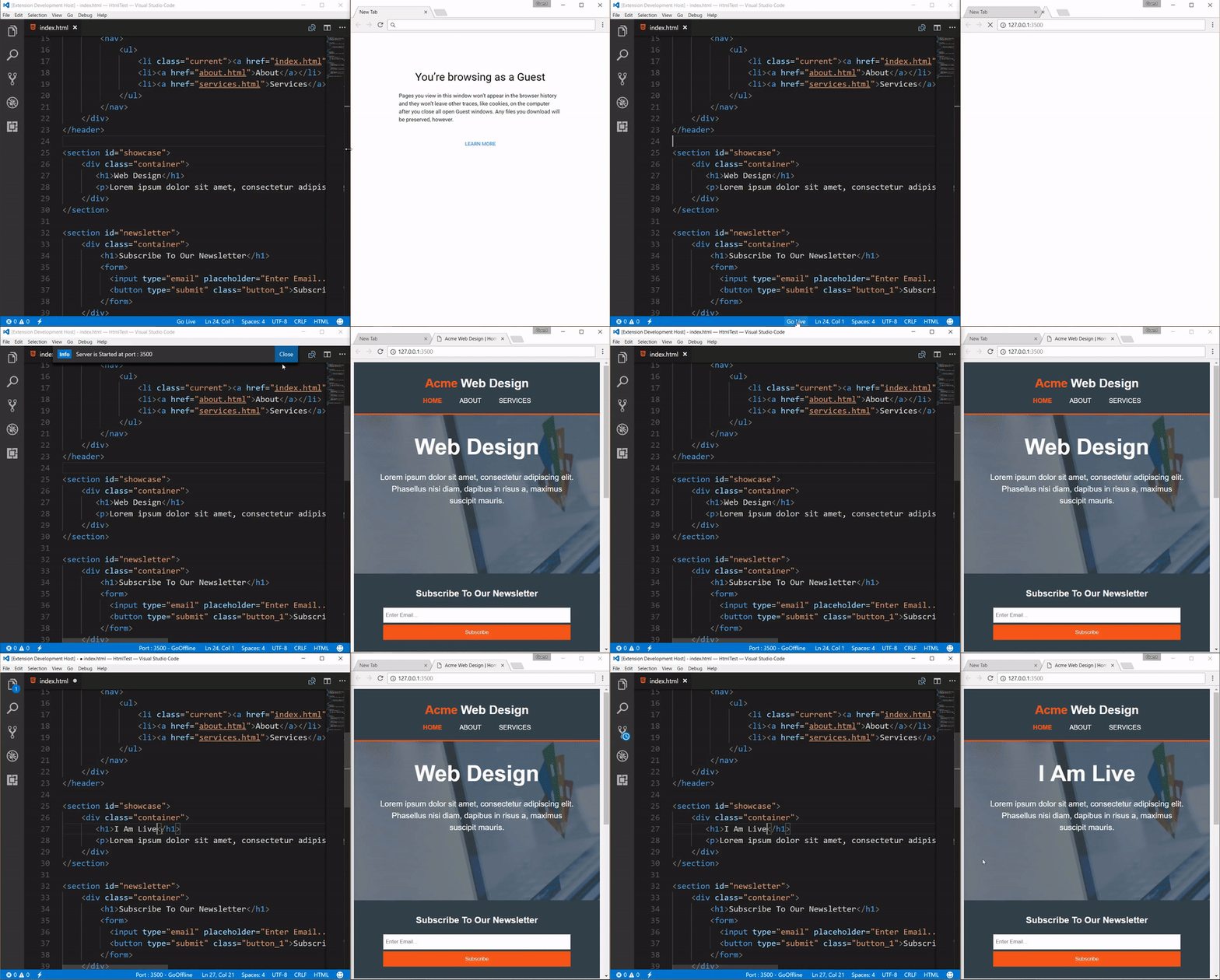
정적 페이지를 라이브 로드로 실시간 업데이트가 편리하다.
▸ Material Icon Theme VS vscode-icons
두가지의 폴더 및 파일 디자인 테마를 소개합니다.
저는 Meterial Icon Theme를 사용하고 있지만
많은 분들은 vscode-icons를 사용하고 있습니다.
각각에 대하여 소개하겠습니다.
▸ Material Icon Theme
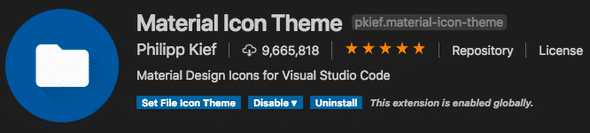
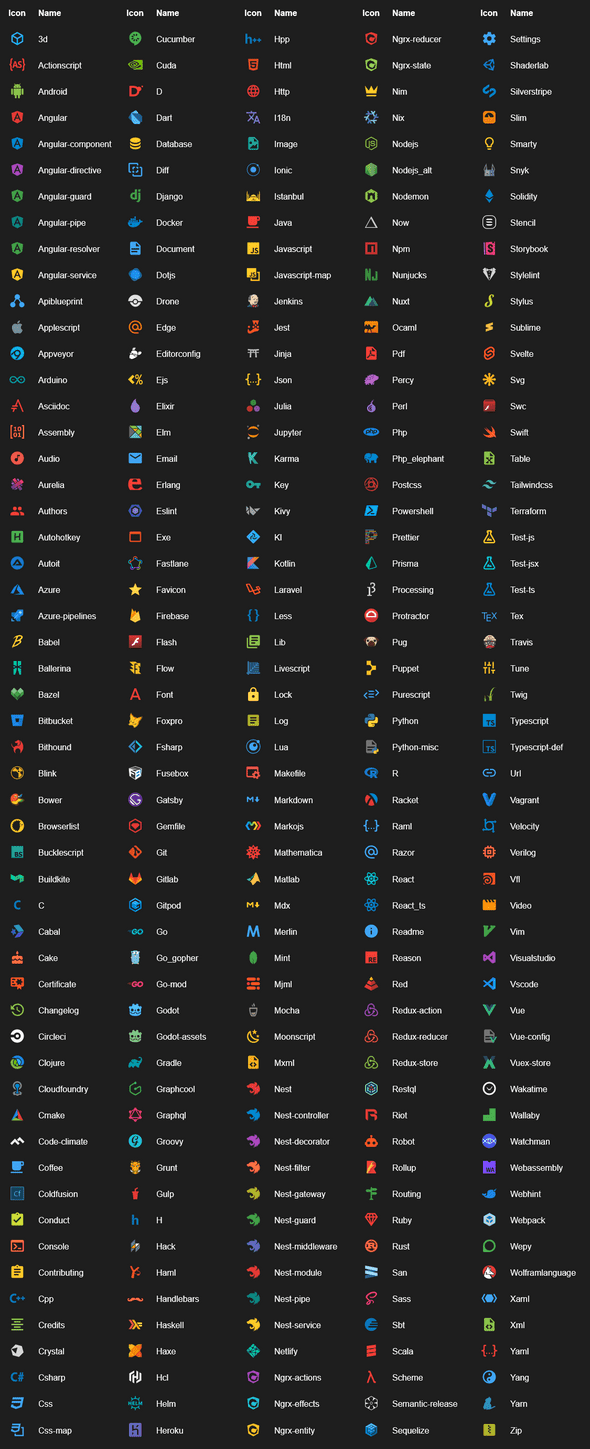
File icons
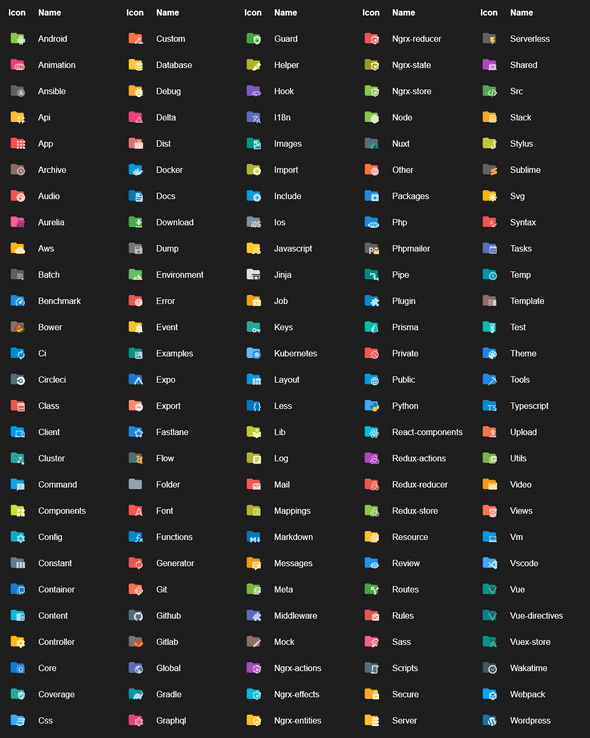
Folder icons
▸ vscode-icons

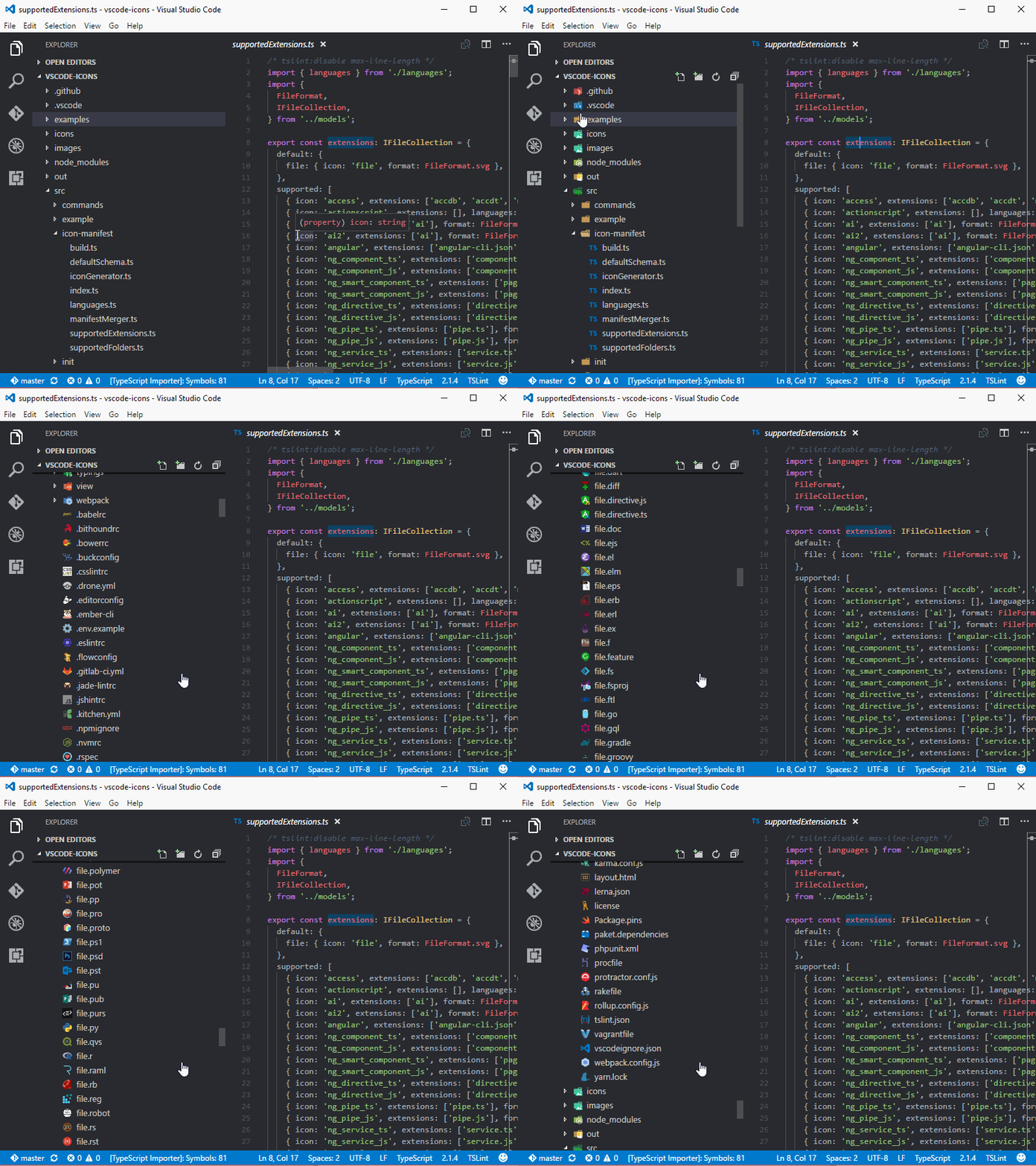
원하시는 파일, 폴더 아이콘을 보시고
적용하시면 좋을것 같습니다. 🤣
또한, 그밖에 테마 링크를 통해서 설치도 가능합니다.
▸ npm
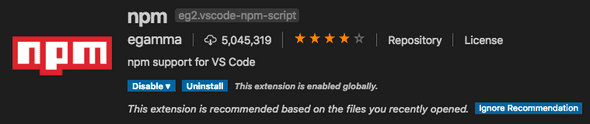
package.json파일에 정의 된 npm 스크립트를 실행하고,
정의 된 패키지에 대해 설치된 모듈의 유효성 검사를 합니다.
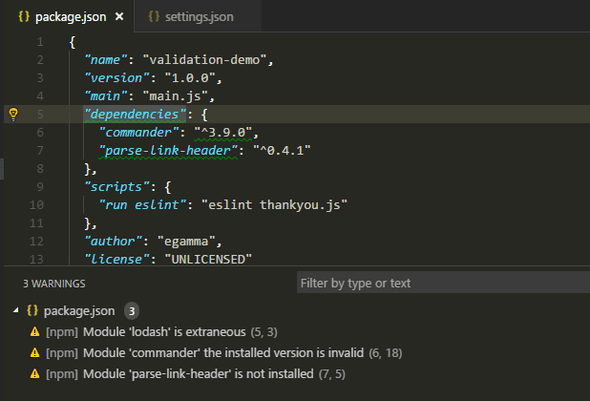
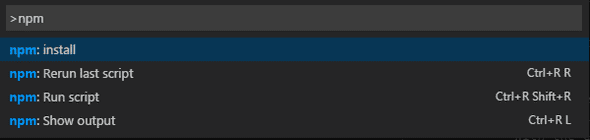
패키지 관리에 편리성을 제공한다.
▸ Peacock

워크스페이스 색상을 변경해줍니다.
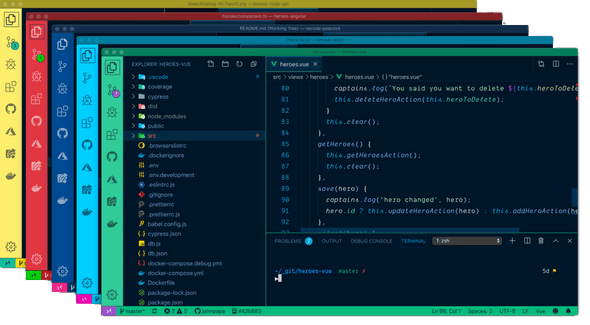
CMD + Shift + P > Peacock: Enter a Color 후, 원하시는 색상을 입력하시면 됩니다.
▸ Polacode
코드를 폴라로이드 형식의 캡쳐 지원 서비스
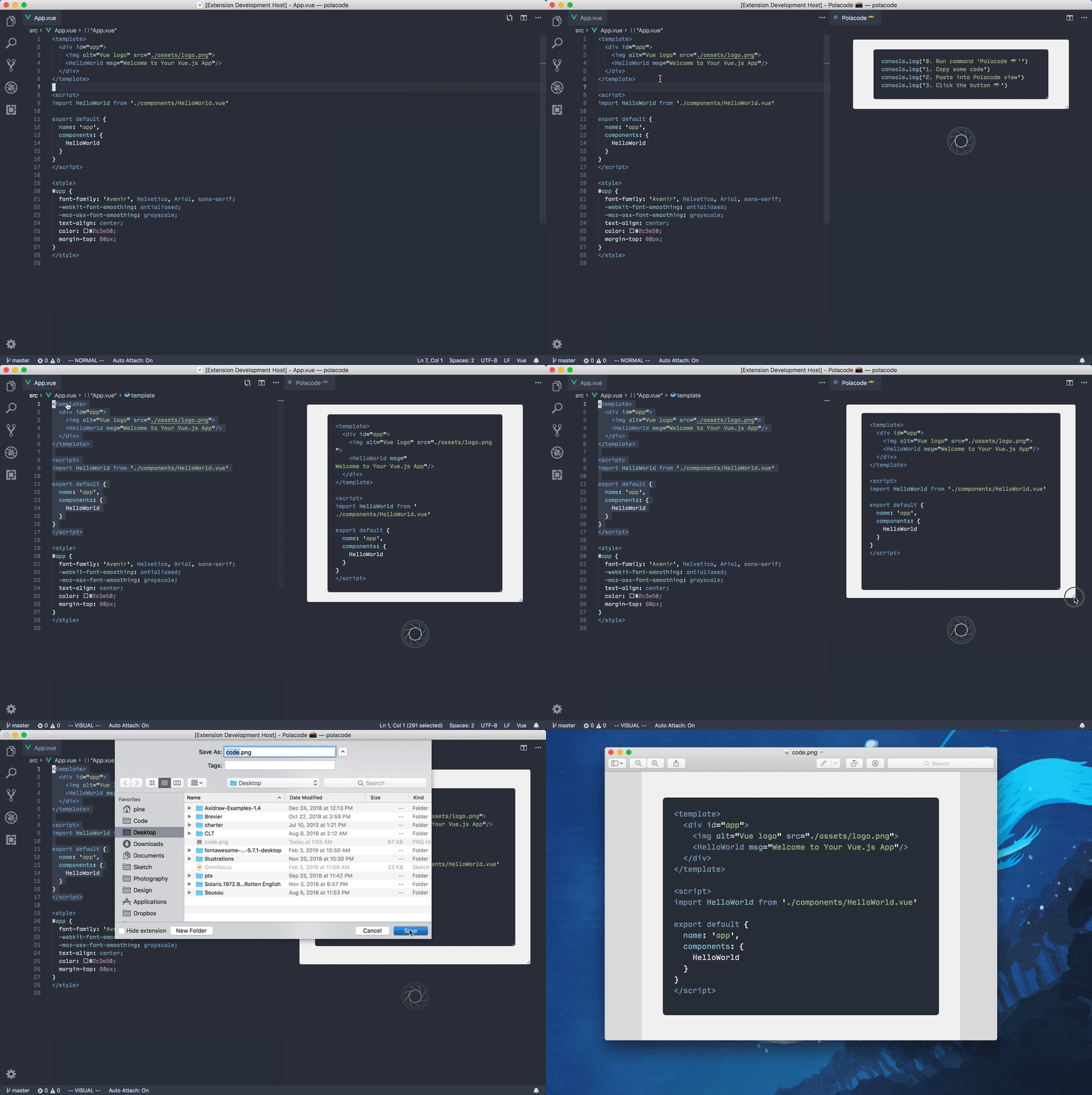
CMD + Shift + P > Polacode 로 실행, 해당 소스를 드래그하여 캡쳐한다.
▸ Prettier - Code formatter
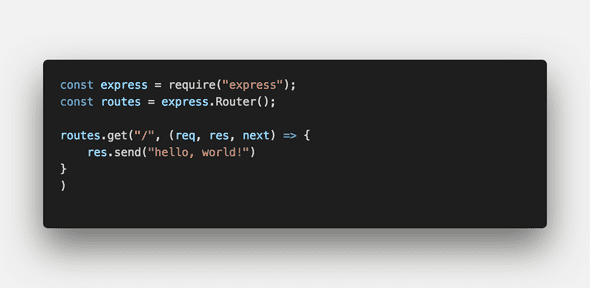
일관된 스타일을 적용하는 코드 포맷터입니다.
before
after
위 처럼 코드를 자동으로 세미콜론 및 정렬을 해줍니다.
CMD + Shift + P > Format Document WithConfigure Default Formatter..Prettier - code formatter
하면 (default)로 설정된다.
그러면 CMD + K + F 명령어를 통해 자동으로 formatter 적용
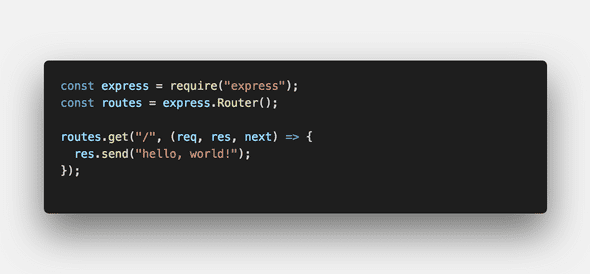
▸ REST Client
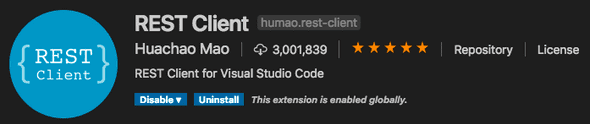
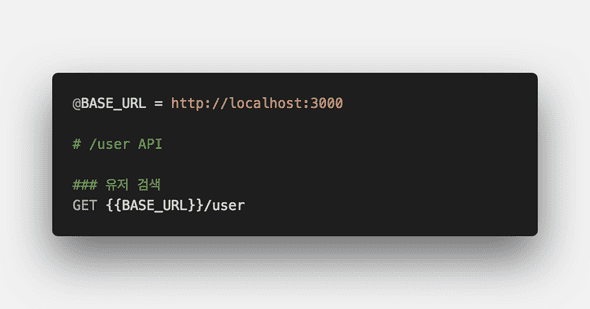
HTTP 요청을 보내고 직접 응답을 확인 할 수 있습니다.
REST
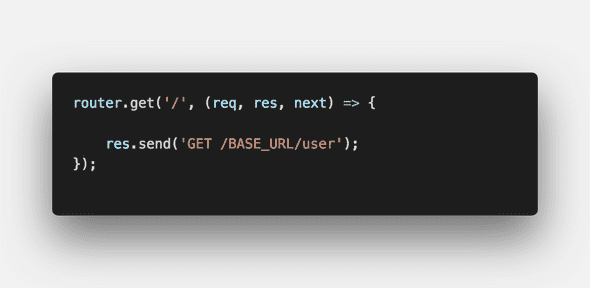
Router
Response
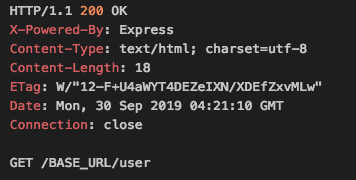
Postman 이나 테스트 프레임워크를 사용하지 않아도, vscode에서 직접 응답을 확인 할 수 있다.
▸ Version Lens
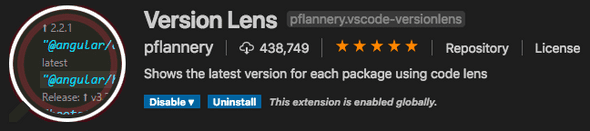
npm 패키지 버전 정보를 표시 합니다.
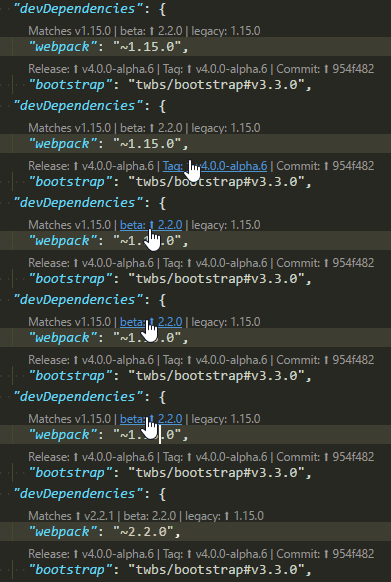
버전 텍스트를 바꾸지만 패키지는 자동으로 변경되지 않습니다.
그러므로 변경 후에는 반드시 npm install를 해줘야합니다.
🥀 결론
끝까지 읽어주셔서 감사합니다. 👍🏻
EXTENSIONS은 어디까지나 편의를 위한 것이니 필수는 아닙니다.
그러므로 자신이 원하는 모듈을 설치해보고 사용해보시는걸 권장합니다.
다음에도 좋은 자료로 여러분을 찾아뵙겠습니다.
감사합니다.
![[AGUMON]](/static/eed0671fc085e3aa8976bcf405f9b59d/9d183/profile.jpg)